打造高效的 AI 编程环境:Claude Code LSP 完整配置指南
Claude Code LSP 为 Anthropic 的CLI编程助手补上了语言服务器协议支持,使其在代码理解层面具备了 IDE 常见的能力,例如跳转到定义、查找引用以及实时诊断。该功能自 Claude Code 2.0.74 版本起作为官方特性提供。
启用 LSP 后,Claude Code 在代码库导航上的效率有了显著提升。原先依赖上下文扫描时,定位符号通常需要数十秒;在引入基于索引的 LSP 机制后,响应时间可以稳定在毫秒级(约 50 ms)。这意味着在中大型项目中,AI 不再频繁卡在「找代码」的阶段,而是能够更快进入实际分析和修改环节。
本文将结合实际使用经验,介绍 Claude Code LSP 的配置方式、语言支持情况,以及一些常见问题的排查思路,帮助你在不同项目和技术栈中更稳妥地使用这一能力。
认识 LSP:语言服务器协议
Section titled “认识 LSP:语言服务器协议”语言服务器协议(LSP)可以算是过去十多年开发工具里最实用的一次改进了。它由 Microsoft 在2016年提出,本质上就是把「代码智能」抽成一套通用协议,让编辑器和语言分析可以分开做。
有了 LSP,语言只要写一次服务端能力就够了,跳转、补全、诊断这些常用功能都能直接在不同编辑器里用。编辑器不用自己各自实现一套,语言作者也不用重复折腾。
说白了,LSP 最厉害的地方不是加了什么新花样,而是把事情划清楚了:语言服务器管懂代码的事,编辑器管显示和交互,各自专心干自己的活儿。
以前是编辑器各自实现一遍 Python、Java、Go 的能力,语言一多就完全扛不住;现在只要有一个 Python 语言服务器,比如 Pyright,就能同时服务 VS Code、Neovim、Sublime Text,还有 Claude Code。
很多你每天都会用到的功能,其实都离不开 LSP。悬停查看类型、跳转到定义、安全地重命名变量——这些看起来简单的操作,本质上依赖的是语言服务器对整个代码库的语义分析能力。
相比可能误匹配、还要等上几秒的 grep 文本搜索,开启 LSP 后的 Claude Code 是在「懂代码」的层面上工作。它能准确知道函数定义在哪里、被哪些地方调用,也能理解相关的类型约束。
如果你已经在用 Claude Code 做日常开发,那把 LSP 配上基本就是顺手的一步,整体使用体验会明显更顺。
快速入门:5分钟启用 LSP
Section titled “快速入门:5分钟启用 LSP”让 Claude Code LSP 运行很简单。大多数人五分钟就能搞定。
步骤 1:添加插件市场
Section titled “步骤 1:添加插件市场”Claude Code 的插件是通过市场系统分发的。官方市场 claude-plugins-official 开箱就能用,但社区市场通常有更多插件,而且更新也更快:
# 添加Piebald-AI社区市场/plugin marketplace add Piebald-AI/claude-code-lsps这个命令会把市场注册到 Claude Code,让里面的插件可以安装。你只需要执行一次,市场信息会在会话之间一直保留。
步骤 2:安装你的第一个语言插件
Section titled “步骤 2:安装你的第一个语言插件”添加市场后,为你的首选语言安装插件:
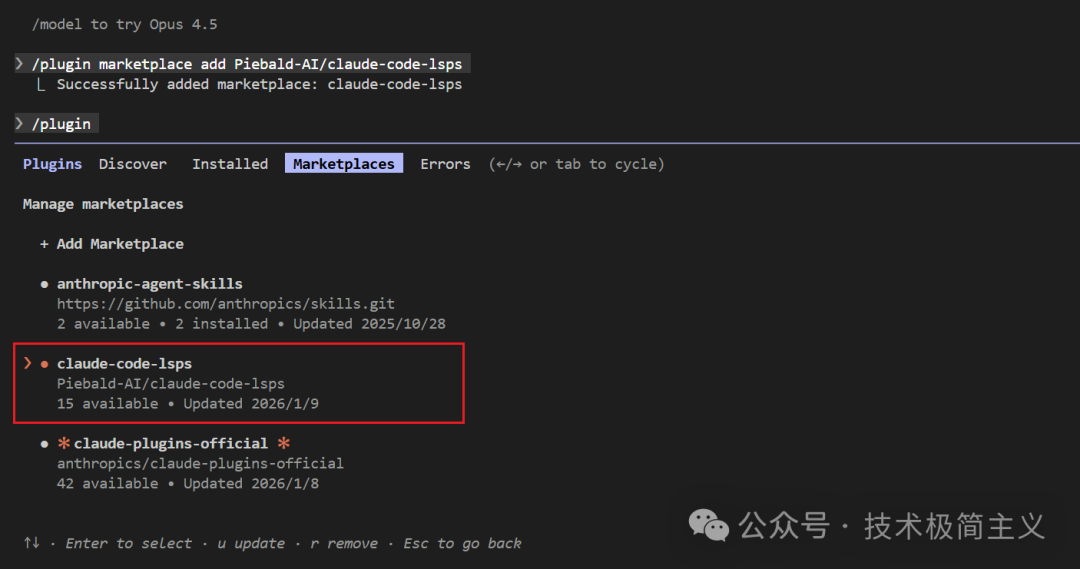
找到你需要的插件(比如 Python、TypeScript)并选择安装。
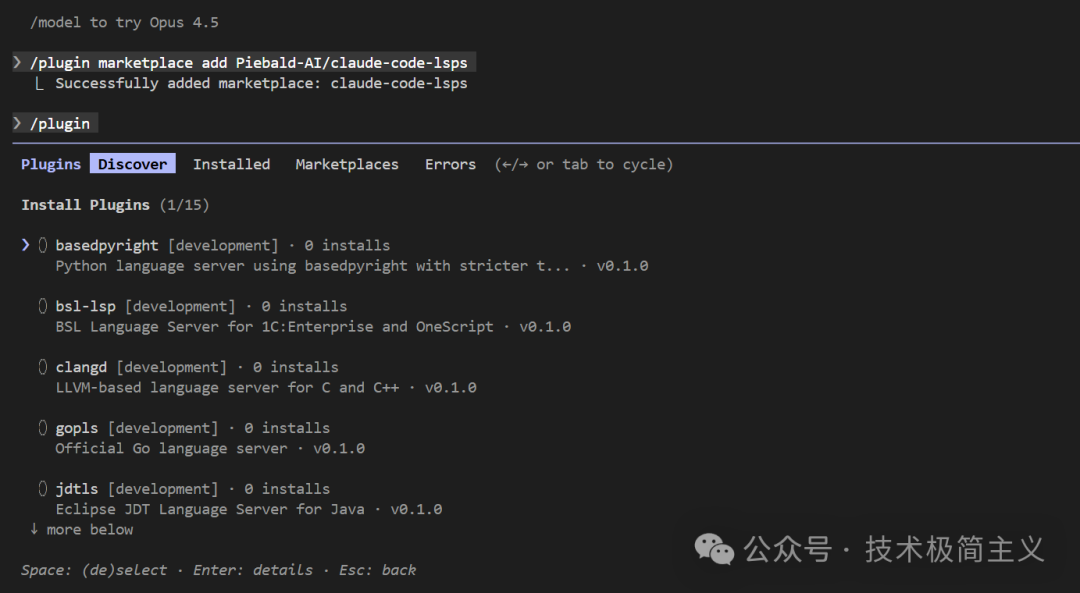
插件会尝试自动安装对应的语言服务器二进制文件。要是自动装失败,去 /plugin Errors 标签里会有手动安装的说明。
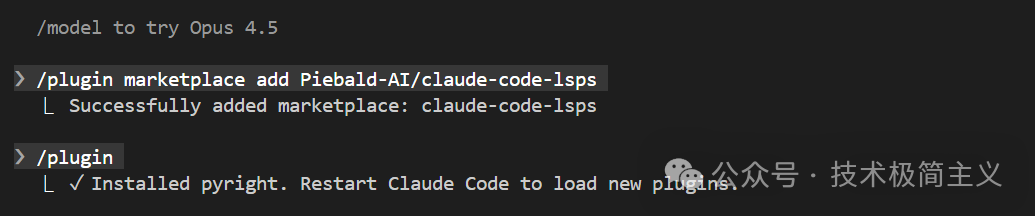
安装成功后,记得重启 Claude Code,让插件生效。
安装好之后,可以通过打开项目并运行一个小测试来确认 LSP 是否正常工作:
# 在Claude Code中,打开一个Python项目> 你能跳转到 main 函数的定义吗?
# 预期结果:Claude直接跳到函数定义# 而不是在文件里做文本搜索
如果 Claude 返回了具体的文件位置和行号,而不是去搜索文本,那说明 LSP 已经在正常工作了。
语言配置指南
Section titled “语言配置指南”每种编程语言都需要对应的 LSP 插件和语言服务器二进制文件。本节会给出主流语言的完整设置说明,包括 Claude Code 的插件命令以及系统级二进制安装步骤,方便你快速把 LSP 配起来。
Python(Pyright)
Section titled “Python(Pyright)”Python 开发者可以直接用 Pyright,它类型检查做得很到位,而且性能也很快,尤其适合带类型提示的项目。
# npmnpm install -g pyright
# pnpmpnpm install -g pyright
# bunbun install -g pyright
Pyright 会读取你的 pyrightconfig.json 或 pyproject.toml 来配置环境。为了效果最好,记得在这些文件里正确指定 Python 环境。
TypeScript 和 JavaScript(vtsls)
Section titled “TypeScript 和 JavaScript(vtsls)”如果你在做 TypeScript 或 JavaScript 开发,可以用 vtsls,它支持完整的 TS/JS 功能,还能解析纯 JavaScript 项目的 JSDoc 注释。
# npmnpm install -g @vtsls/language-server typescript
# pnpmpnpm install -g @vtsls/language-server typescript
# bunbun install -g @vtsls/language-server typescript
在使用 vtsls 时,TypeScript 必须一起安装,否则 TypeScript 项目中的类型可能无法正确解析。
Go(gopls)
Section titled “Go(gopls)”如果你在做 Go 开发,可以用 Google 官方的 gopls 语言服务器,它对 Go 模块和工作区支持很完整。
go install golang.org/x/tools/gopls@latest别忘了确保 $GOPATH/bin 在你的 PATH 里,这样 Claude Code 才能找到 gopls。对于包含多个模块的 Go 工作区,gopls 可以顺畅处理跨模块的跳转和导航。
Rust(rust-analyzer)
Section titled “Rust(rust-analyzer)”对于 Rust 开发者,推荐使用 rust-analyzer,它能很好地与 Cargo 和 Rust 生态系统结合。
rustup component add rust-analyzer对于复杂的 Cargo 项目,rust-analyzer 会读你的 Cargo.toml 并正确处理工作区依赖,跳转、补全和类型检查都很靠谱。
Java(jdtls)
Section titled “Java(jdtls)”Eclipse 的 JDT 语言服务器提供完整的 Java 支持,需要 Java 21 或更高版本。
# 下载最新版本curl -LO http://download.eclipse.org/jdtls/snapshots/jdt-language-server-latest.tar.gz
# 解压到本地目录mkdir -p ~/jdtlstar -xzf jdt-language-server-latest.tar.gz -C ~/jdtls
# 或者通过包管理器安装(根据系统不同略有差异)# macOSbrew install jdtls
对于大型 Java 项目,jdtls 可能会占用较多内存。如果你要在企业级代码库上使用,建议增加系统可用 RAM,以保证性能。
C 和 C++(clangd)
Section titled “C 和 C++(clangd)”如果你在做 C/C++ 开发,推荐使用 clangd,它提供快速索引和良好性能。安装方法视操作系统而定:
# macOSbrew install llvm
# Ubuntu/Debiansudo apt-get install clangd
# Arch Linuxsudo pacman -S clang
# 或者直接从LLVM官方发布页面下载# https://github.com/clangd/clangd/releases
如果项目构建比较复杂,需要用 cmake、Bear 或其他工具生成 compile_commands.json 文件,这样 clangd 才能正确解析整个代码库。
C#(OmniSharp)
Section titled “C#(OmniSharp)”在 .NET 或 C# 开发中,你可以使用 OmniSharp,它为整个解决方案及项目提供全面支持。
# macOS:brew install omnisharp/omnisharp-roslyn/omnisharp-mono
# 或者从官方发布下载:# https://github.com/OmniSharp/omnisharp-roslyn/releases
# 解压并添加到PATH,或者用安装脚本:# Linux/macOS:curl -L https://github.com/OmniSharp/omnisharp-roslyn/releases/latest/download/omnisharp-linux-x64-net6.0.tar.gz | tar xz -C ~/.local/bin
# Ensure the OmniSharp executable is in your PATH
记得把 OmniSharp 可执行文件加到 PATH 里。装好之后,它会自动识别你的 .NET 解决方案和项目结构,让你能轻松在整个代码库里导航。
PHP (phpactor)
Section titled “PHP (phpactor)”如果你在做 PHP 开发,可以用 Phpactor,它提供快速而强大的智能提示。
# 通过 Composer(推荐)composer global require phpactor/phpactor
# 或者通过包管理器# macOS:brew install phpactor/tap/phpactor
装好之后,记得把 ~/.composer/vendor/bin(有些系统可能是 ~/.config/composer/vendor/bin)加到 PATH 里,这样 Claude Code 才能找到 Phpactor。
Kotlin (kotlin-lsp)
Section titled “Kotlin (kotlin-lsp)”对于 Kotlin 开发者,建议使用 kotlin-lsp,并确保系统安装了 Java 17 或更高版本。
# macOSbrew install JetBrains/utils/kotlin-lsp如果想手动安装,也可以直接从官方 releases 下载,然后把可执行文件加到 PATH 里。
注意:目前 kotlin-lsp 只支持基于 JVM 的 Kotlin Gradle 项目。
Ruby (ruby-lsp)
Section titled “Ruby (ruby-lsp)”在 Ruby 开发环境中,可使用 ruby-lsp:
gem install ruby-lsp装好之后,Claude Code 就能用 Ruby LSP 提供跳转、补全和类型提示了。
HTML 和 CSS(vscode-langservers)
Section titled “HTML 和 CSS(vscode-langservers)”Web 开发的话,可以用 vscode-langservers-extracted,它能给 HTML、CSS 和 JSON 提供 LSP 支持,实现自动补全和语法检查。
# npmnpm install -g vscode-langservers-extracted
# pnpmpnpm install -g vscode-langservers-extracted
# bunbun install -g vscode-langservers-extracted
安装后,Claude Code 就能在 Web 项目里提供即时的代码提示和检查了。
验证LSP设置
Section titled “验证LSP设置”安装好 LSP 插件之后,先验证一下确保它们正常工作,再在日常开发流程中依赖这些功能。本节会给出每个 LSP 的测试命令,方便你确认一切设置正确。
测试 goToDefinition
Section titled “测试 goToDefinition”测试 goToDefinition 功能时,应该返回函数的精确文件位置,而不是一堆搜索结果:
# 在 Claude Code 中测试> 跳转到 [function_name] 的定义
# 预期结果:"[function_name] 函数在 src/utils/helpers.ts 的第 42 行定义"
# 如果看到下面的提示,就说明 LSP 没正常工作:"我在以下文件中找到了几个 [name] 的引用..."
正常跑起来的 LSP 会直接告诉你精确到文件和行号的位置;一旦退回到文本搜索,基本就是丢一堆可能的匹配出来,再让 Claude 去猜哪个才对,这种方式明显不太靠谱。
测试 findReferences
Section titled “测试 findReferences”测试 findReferences 功能时,应该列出所有引用的精确位置,而不是仅仅去搜索文本:
# 在 Claude Code 中测试> 查找 [ClassName] 类的所有引用
# 预期结果:"[ClassName] 在 12 个位置被引用:- src/main.ts:15(导入语句)- src/services/auth.ts:8(实例化)- tests/auth.test.ts:4(导入)..."
如果看到类似 "我正在搜索代码库中的 [ClassName]..." 的提示,那就说明 LSP 没正常工作。正常情况下,LSP 会直接提供每个引用的精确位置,让跳转和导航更可靠。
测试 hover 信息
Section titled “测试 hover 信息”测试 Hover 功能时,它会在不跳转的情况下显示函数的类型签名和文档:
# 在 Claude Code 中测试> [function_name] 函数的类型签名是什么?
# 使用 LSP 时的预期结果:"[function_name] 是一个具有以下签名的函数:function processData(input: DataType, options?: Options): Promise<Result>"
如果没有 LSP,Claude 就得先去读取并解析源文件才能回答,速度慢且可能不够准确。LSP 能让这类信息即时呈现,体验顺畅很多
测试诊断功能时,LSP 会实时显示错误和警告:
# 故意制造一个类型错误> 当前文件中有任何类型错误吗?
# 预期结果:"是的,第 23 行有一个类型错误:类型 'string' 不能赋值给类型 'number'"
检查插件状态
Section titled “检查插件状态”你也可以通过插件管理界面来验证安装情况:
# 列出已安装的插件/plugin
# 打开 "Installed" 标签查看当前活动插件# 打开 "Errors" 标签查看加载过程中是否有问题
如果插件显示已安装,但 LSP 功能仍然不能用,最常见的原因是语言服务器二进制文件缺失或路径不对。遇到这种情况,可以参考故障排除部分解决问题。
掌握 LSP 高级操作
Section titled “掌握 LSP 高级操作”除了基本的跳转和查找功能,当 LSP 与 Claude 的推理能力结合时,你还能做一些复杂的代码分析工作。了解每个操作能干什么,会让你更高效地利用这些功能。
goToDefinition:不仅仅是跳转
Section titled “goToDefinition:不仅仅是跳转”虽然 goToDefinition 的基本用途是跳转到函数定义,但在复杂代码库里,它的能力更强,尤其是深层继承结构或模块化项目:
# 在抽象层中导航> 跳转到 handleRequest 的定义,然后显示它的父类定义
# 跟踪类型定义> processData 中使用的 ReturnType 的定义是什么?
借助语义理解,Claude 能区分代码里的 process 函数和注释或字符串字面量中的同名文本——这是纯文本搜索经常出错的地方。
findReferences:了解代码的影响范围
Section titled “findReferences:了解代码的影响范围”findReferences 在做重构时特别有用,让你清楚每处改动可能影响到的地方:
# 评估重构影响> 查找对已弃用的 formatDate 函数的所有引用> 更改其签名会影响多少个不同的文件?
# 理解使用模式> 查找对 UserService 类的引用> 按类型分类:实例化、方法调用或类型注释
使用 LSP,Claude 能精确列出每个引用的位置和类型,帮助你安全地做重构,而不是依赖容易出错的文本搜索。
documentSymbol:文件结构一览
Section titled “documentSymbol:文件结构一览”documentSymbol 提供文件结构的层次视图:
# 获取文件概览> auth.service.ts 中定义了哪些类、函数和常量?
# 导航大文件> 显示 DatabaseConnection 类中的所有公共方法
这个功能特别适合大文件或复杂模块,让你不用滚动找定义就能快速定位和理解结构。
workspaceSymbol:跨项目查找
Section titled “workspaceSymbol:跨项目查找”workspaceSymbol 可以帮你在整个项目中查找符号,快速定位类、接口或其他定义:
# 查找项目中某个类的定义> 查找 ConfigurationManager 类在此项目中定义的位置
# 定位接口定义> PaymentProcessor 接口在哪里定义?
这个功能特别适合大型项目,让你不用手动翻目录就能快速找到任何符号的来源。
工作流集成技巧
Section titled “工作流集成技巧”高效使用 LSP,其实就是把不同操作组合起来,让 Claude 帮你快速理解代码库:
# 综合理解工作流示例> 我想了解这个代码库的身份验证是怎么工作的> 1. 用 workspaceSymbol 查找主要的身份验证类> 2. 跳转到 AuthService 的定义> 3. 查找所有引用,看看它在哪里被使用> 4. 检查身份验证模块中的诊断或类型错误用手动方式在 IDE 里做这些操作可能要 10-15 分钟,而在 Claude Code 里借助 LSP 几秒钟就能完成。
故障排除指南
Section titled “故障排除指南”即便按步骤仔细配置,LSP 有时还是会出点问题,通常和环境、二进制路径或插件状态有关。本节整理了最常见的问题,并给出经过验证的解决方案,帮你快速恢复工作。
No LSP server available for file type
Section titled “No LSP server available for file type”这个错误说明 Claude Code 找不到对应文件类型的 LSP 插件:
# 先确认插件有没有安装/plugin# 打开 "Installed" 标签看看你的语言插件是否在列表中
# 如果没装,安装它
# 如果已经安装但还是报错,检查文件扩展名映射# 有些插件只会对特定扩展名生效
最常见的原因是安装插件后没有重启 Claude Code。记得退出并重新启动,让插件正确加载。
Executable not found in $PATH
Section titled “Executable not found in $PATH”这个错误说明 Claude Code 找不到语言服务器的二进制文件:
# 检查二进制文件是否存在并在 PATH 中which pyright      # 应该返回安装路径which goplswhich rust-analyzer
# 如果找不到命令,就先安装
# 确认 PATH 包含二进制文件位置echo $PATH
# 对于 Go,确保 GOPATH/bin 在 PATH 中export PATH=$PATH:$(go env GOPATH)/bin
即使二进制文件装好了,如果 Claude Code 用的 shell 配置跟你现在的不一样,也可能找不到。碰到这种情况,先检查两边的 shell 配置是否一致。
插件已安装但无法激活
Section titled “插件已安装但无法激活”有时候插件显示安装成功,但 LSP 还是用不了,这通常和缓存或者加载顺序有关,可以按下面的方法处理:
# 清除插件缓存rm -rf ~/.claude/plugins/cache
# 重启 Claude Codeexitclaude
# 重新安装插件(如果需要)
LSP 服务器在大文件上崩溃
Section titled “LSP 服务器在大文件上崩溃”有些语言服务器在处理特别大的文件时会吃不消,可能会崩溃或响应很慢。可以尝试下面的方法:
# 对 Pyright 增加内存限制export PYRIGHT_MEMORY_LIMIT=4096
# 对 rust-analyzer,可通过配置文件调整内存或索引策略
此外,如果文件实在太大,也可以考虑拆分文件,或者针对项目规模优化语言服务器的设置,让 LSP 更稳定。
诊断信息不更新
Section titled “诊断信息不更新”有时候修改代码后,错误高亮或诊断信息不会立即刷新。这时可以这样操作:
# 强制刷新当前文件的诊断> 刷新当前文件的诊断
# 检查语言服务器是否在正常工作/plugin# 打开 "Errors" 标签,看有没有错误指示
通常这是因为语言服务器卡住或插件没有正确加载,手动刷新和检查错误标签可以帮你确认状态。
GitHub 问题参考
Section titled “GitHub 问题参考”如果遇到这里没覆盖的问题,可以参考官方 Claude Code 仓库中跟踪的已知 issue:
- •
Issue #14803:LSP 插件虽然配置正确,但无法识别 - •
Issue #15359:官方插件缺少实现代码
查看这些问题可以让你在官方修复发布前找到临时解决方法。
增强 Claude Code LSP 功能
Section titled “增强 Claude Code LSP 功能”Claude Code 的 LSP 现在还不成熟,所以在使用时可能会碰到一些小问题:
- • 不同的 LSP 操作可能有 bug
- • 文档不完善
- • UI 上不会告诉你 LSP 服务器是否启动、运行中、出错或者是否存在
如果想让内置的 LSP 功能更稳定,最简单的方法就是打个补丁:
npx tweakcc --applytweakcc 会自动识别你是用 npm 版本还是原生安装的 Claude Code,然后应用必要的修改。打完补丁后,LSP 功能就能正常工作了。
Q1:Claude Code LSP 免费吗?
Section titled “Q1:Claude Code LSP 免费吗?”A:Claude Code LSP 本身是免费的——插件开源,无需额外付费。你只需要为 Claude Code 的使用量付费(API 调用或订阅),就可以享受 LSP 提供的所有功能。
Q2:可以为不支持的语言创建自定义 LSP 插件吗?
Section titled “Q2:可以为不支持的语言创建自定义 LSP 插件吗?”A:完全可以!Claude Code 支持通过 .lsp.json 配置文件创建自定义 LSP 插件。你只需要指定语言服务器命令、文件扩展名和可选设置。官方文档(code.claude.com)提供了完整参考,包括如何配置 stdio 或 TCP 传输的服务器选项,让你可以为任何语言快速搭建自定义支持。
Q3:LSP 可以离线工作吗?
Section titled “Q3:LSP 可以离线工作吗?”A:是的,LSP 插件和语言服务器都是本地运行的,不依赖互联网。不过,Claude Code 的 AI 功能仍然需要访问 API,所以你在对话中使用 AI 时需要联网。但如果只是执行 LSP 操作(跳转、查找引用、诊断等),完全可以离线使用。
Q4:如何更新 LSP 插件?
Section titled “Q4:如何更新 LSP 插件?”A:插件的更新方式取决于你使用的市场配置:
# 查看插件更新/plugin# 打开 "Marketplaces" 标签# 选择对应市场并启用自动更新
# 或者手动更新# 卸载# 重新安装
通常开启自动更新就够用了,如果遇到问题,也可以用手动方式确保插件是最新版本。
Q5:LSP 能和企业 / 团队配置一起用吗?
Section titled “Q5:LSP 能和企业 / 团队配置一起用吗?”A:可以,将插件市场配置添加到项目的 .claude/settings.json 中,即可实现团队范围的 LSP 插件可用性;当协作者信任该仓库时,Claude Code 会提示他们自动安装已配置的插件,相关设置可参考插件文档中的 enabledPlugins 和 extraKnownMarketplaces 选项。
Q6:启用 LSP 对性能有什么影响?
Section titled “Q6:启用 LSP 对性能有什么影响?”A:LSP 语言服务器的内存占用与项目规模基本成正比:对大多数中小项目(10 万行代码以内),通常会额外消耗 200–500MB 内存,大型 monorepo 则需要更多资源;不过相比从几十秒的文本搜索缩短到 50ms 级别的语义导航,这点内存开销在日常开发中通常是值得的。
Q7:LSP 如何与多语言项目一起工作?
Section titled “Q7:LSP 如何与多语言项目一起工作?”A:在多语言项目中,只需要为每种语言分别安装对应的 LSP 插件即可。Claude Code 会根据文件扩展名自动启用合适的语言服务器:比如一个同时包含 Python 后端和 TypeScript 前端的项目,会同时使用 pyright 和 vtsls,在不同文件之间切换时,Claude 会自动切换语义上下文,无需任何额外配置。
Q8:可以临时禁用 LSP 吗?
Section titled “Q8:可以临时禁用 LSP 吗?”A:可以,而且很简单。你只需要在启动 Claude Code 时不启用对应的环境变量即可:
# 仅在当前会话中禁用 LSPENABLE_LSP_TOOL=0 claude插件本身不会被卸载,只是在没有启用环境变量的情况下处于非激活状态,随时可以再打开。
Claude Code LSP 把语言服务器协议带进了终端,让 AI 不再只是「搜代码」,而是真正看懂代码。
如果你刚开始用 Claude Code,先把基础操作熟悉一遍,再加上 LSP,就能很明显感觉到差别。已经日常用 Claude Code 的开发者,可以先给最常用的语言启用 LSP,验证正常后,再逐步为其他语言补齐插件。
有了语义理解,读陌生代码、评估重构影响、排查复杂类型问题都会轻松很多。通过 LSP,Claude Code 将 AI 辅助开发从基础可用提升到更可靠、更高效的水平。
既然看到这里了,如果觉得有启发,随手点个赞、推荐、转发三连吧,你的支持是我持续分享干货的动力。